同一份材料里出现的颜色越多,读者越难判断哪里是重点。
先定主色
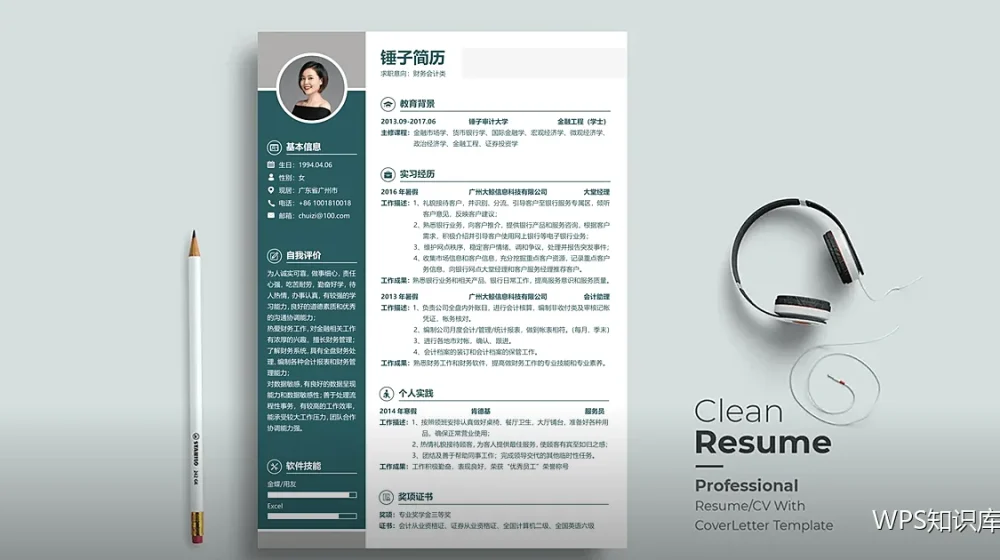
从材料性质出发选一个主色,例如正式报告用稳重的冷色系,培训材料可以用稍活泼的颜色。主色确定后,其余颜色围绕它展开。
辅助色与中性色
辅助色用于区分类别,中性色用于文字与背景。三者的比例大致是主色为主、辅助色少量、中性色打底。这样搭配出来的版面既统一又有层次。
图片与主题色的协调
插入的图片如果颜色与主题色冲突,可以在排版时用统一的边框或底色做过渡,或者选择色调相近的图片。冲突明显时换图比修图更省事。
颜色数量的控制
整份材料的颜色控制在三种以内,包括图表与图示的配色。用WPS做材料,颜色数量一多就会显得杂乱,重点也随之消失。
图表配色的统一
同一份材料里的图表使用同一套配色,同系列数据用同色系深浅区分。这样读者在不同图表之间切换时不必重新理解颜色含义。
打印效果的确认
屏幕上的浅色在黑白打印时会变成一片灰,深色底纹会消耗大量墨粉。定稿前打印一页样张确认,必要时把底色改为边框或浅色。
常见问题
配色过多、同类信息颜色不一致、深色底压住文字、打印后重点消失。四类问题都能通过统一配色方案与打印检查避免。
建立配色模板
把常用配色写进模板与图表样式,团队共用。用WPS办公,配色模板能显著降低沟通成本,也让材料观感保持一致。
配色方案要固定
把常用配色写成颜色值记录在模板说明里,团队共用。用WPS办公,配色固定之后,不同人做出的材料放在一起也协调。
先看黑白效果
把版面转为灰度看一眼,若重点在黑白下仍然清晰,说明层次是靠结构而不是颜色撑起来的,这样的材料更耐看。
配色的调整时机
配色在内容定稿后再统一调整,写作过程中不必纠结颜色。顺序对了,效率与效果都能兼顾。
与模板配色保持一致
新材料的配色沿用模板设定,不必每次重新搭配。用WPS办公,沿用现成方案既省时间,也保证系列材料的观感统一。
小结
配色不是美学问题,而是信息传达问题。颜色服务于内容层次,用WPS做材料时把这几点记牢,版面自然会显得专业。