本文目录
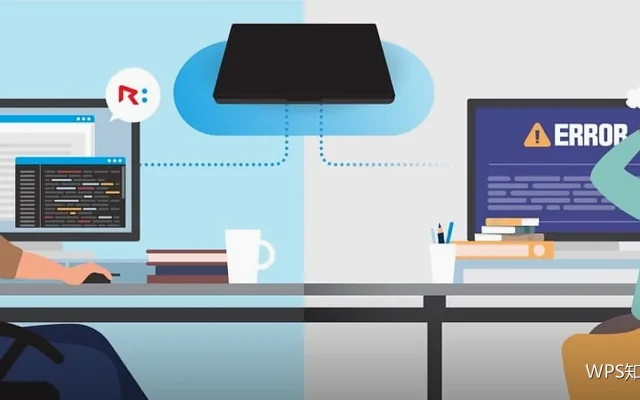
打开文档发现图片变成空白,这种情况在跨设备传递材料时并不少见。
原因一:图片是链接而非嵌入
链接方式插入的图片只保存路径,源文件移动或改名后就会显示异常。解决办法是改为嵌入方式,或者保持源文件位置不变。
原因二:路径变化
把文档与图片一起移动到别的目录时,相对路径可能失效。做法是把图片与文档放在同一目录下再打包发送,避免路径层级变化。
原因三:格式不受支持
部分格式在别的软件里无法显示。跨软件传递材料时使用通用格式,尤其是对方可能使用不同版本软件的场景。
原因四:体积过大或数量过多
图片太多或单张过大时,打开与显示会变慢,甚至出现加载不全。做法是压缩图片、减少不必要的插图,把文档体积控制在合理范围。
原因五:显示设置问题
文档设置为显示图片框而非图片时,看起来就像图片丢失。检查显示选项即可恢复,这类情况常被误判为文件损坏。
原因六:文件本身损坏
极少数情况是文件损坏。可以从备份或历史版本中恢复,或者把内容复制到新文档里重建,保留源文件不动。
排查顺序
先看是链接还是嵌入,再检查路径与格式,然后看显示设置,最后考虑文件损坏。按这个顺序排查,多数问题几分钟内就能定位。
预防做法
插入图片时选择嵌入方式,控制图片体积,跨设备发送前导出一份 PDF 确认效果。用WPS办公,这三条能避免绝大多数显示问题。
排查记录值得保留
把这次排查的原因与解决方式记一行,下次遇到同类问题可以直接对照。用WPS办公,几次之后你就有了自己的排查清单。
发送前先自测
重要材料发送前在本机与手机上各打开一次,确认图片显示正常。这个动作花两分钟,能避免对方反馈后再处理。
打包方式影响显示
把文档与图片一起打包,或统一使用嵌入方式,能避免路径问题。用WPS处理材料,打包规范是显示稳定的基础。
统一使用嵌入方式更省心
插入图片时选择嵌入,文档自带图片内容,传递时不受路径影响。用WPS办公,这个设置一次选定,后续都不必再操心。
小结
图片显示问题多数源于插入方式与传递方式。把这两点处理好,材料的显示效果会稳定很多。