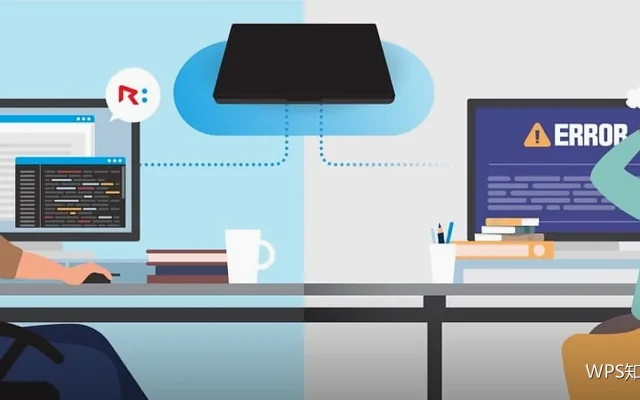
图表在表格里随时可以更新,但放进文档或发给别人之后,可能会因为环境不同而显示异常。
什么时候该转成图片
需要固定版式、发给可能缺少字体的接收方、或者只需要展示结果时,转成图片更稳妥。反之还需要更新数据时,保留图表更实用。
怎么转更清晰
导出时选择较高的分辨率,保证放大后仍清晰。图形类内容导出为矢量格式可以任意缩放不失真,截图类内容则用较高像素即可。
体积与清晰度的平衡
分辨率越高体积越大,按用途选择即可。屏幕阅读的文档使用通用分辨率足够,用于印刷的图表需要更高精度。
转换后的检查
放大检查坐标轴文字、数据标签与图例是否清晰,颜色是否与原图表一致。发现模糊时回到原图表重新导出,不要在图片上补救。
与说明文字配合
图表下方写结论与数据来源,正文引用图表编号。用WPS处理报告类材料,图表加说明的组合比单纯放图更有说服力。
多图统一风格
同一份材料里的图表宽度、配色与字号保持一致。转换前统一设置,转换后就不必逐张调整,版面看起来也更整齐。
常见问题
图表模糊、颜色失真、图例缺失、尺寸不统一。四类问题分别对应分辨率不足、色彩设置不当、导出范围不全与未统一设置。
归档建议
图表原文件与导出的图片一起保存,注明数据截止日期。用WPS办公,日后需要更新时可以从原图表重新生成,不必重新绘制。
导出的分辨率设置
导出时选择较高的分辨率,保证放大后仍清晰。屏幕阅读的文档适度即可,印刷材料需要更高精度,按用途选择最实用。
原图表要保留
图表原文件与导出的图片一起保存。用WPS办公,日后数据更新时从原图表重新生成,不必重新绘制,省时又准确。
与文档排版的配合
图片插入后统一宽度并居中,下方写结论。图表加说明的组合,能让读者快速抓住重点。
导出前的最后检查
导出前确认图表数据已更新、图例完整、坐标轴设置正确。用WPS办公,这一步能避免把旧数据的图表发给别人。
使用边界
对外材料用图片固定效果,内部文件保留图表以方便更新。两者用途不同,按接收方的使用方式决定即可。