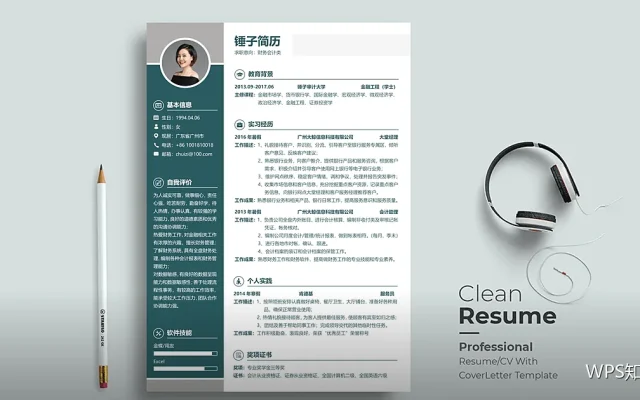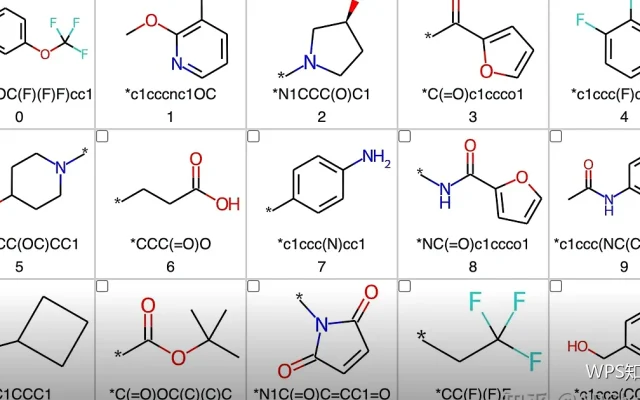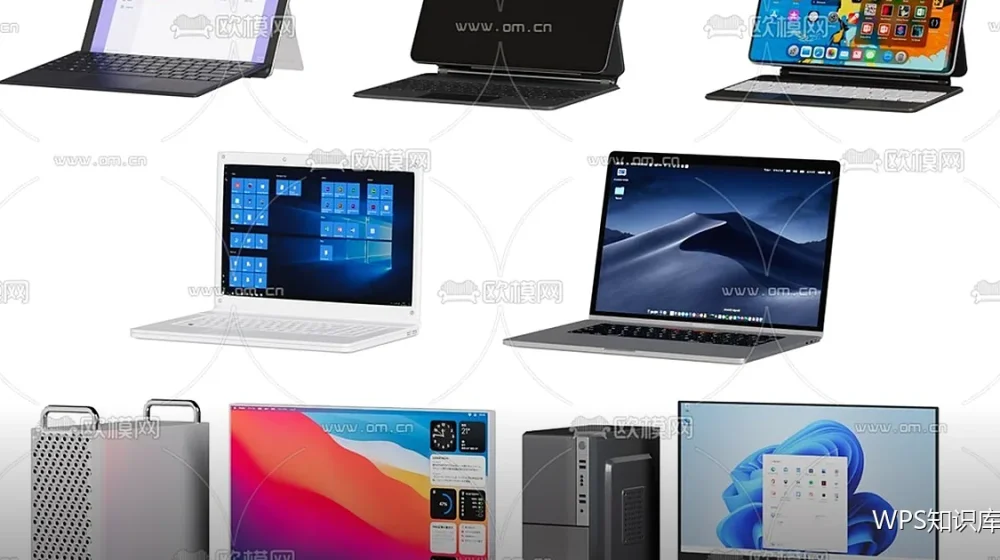
表格里放产品图或人物照片时,最容易出现的问题是高低不齐、行高忽大忽小。
图片插入单元格的方式
把图片插入单元格并设置单元格对齐方式,图片会随单元格大小变化调整位置。这样比把图片浮在表格上更稳定,调整列宽时也不会乱。

统一图片尺寸
同一列里的图片统一高度或宽度,观感立刻整齐。做法是先确定标准尺寸,再批量调整,必要时用相同比例裁剪。
行高与图片的配合
图片较高时行高会自动增加。若希望各行高度一致,可以把行高设为固定值,并把图片按该高度等比缩放。二者配合好,表格看起来才规整。
单元格内容的对齐
图片与文字在同一行时,垂直居中对齐最自然。文字左对齐、数字右对齐的规则同样适用于含图片的表格。统一之后,横向阅读不会串行。
批量处理的做法
先设置好第一个单元格作为样板,其余照着调整。用WPS表格处理图片较多的清单,样板方式是效率最高的做法。
表格转出后的检查
把表格复制到文档或导出为PDF后,检查图片是否仍在单元格内、位置是否偏移。跨软件显示差异是这类表格最常见的问题。
体积控制
图片较多的表格体积增长很快。统一压缩图片、减少分辨率冗余,能让文件保持轻便,打开与传输都更快。
常见问题
图片超出单元格、行高忽大忽小、图片与文字错行、导出后错位。四类问题分别对应未设为单元格内、行高未固定、对齐方式不统一与跨软件差异。
表格图片与清单配合
图片较多的表格通常对应一份清单,例如产品图与型号清单。两者编号对应,检查与更新都方便,也不容易放错。
打印时的注意点
含图片的表格打印前用预览确认,避免图片被行高裁掉。用WPS办公,打印设置与图片尺寸配合好,输出效果才稳定。
定期更新图片素材
产品图或界面图更新后同步替换表格中的图片,并在版本说明里注明。保持图文一致,材料才经得起核对。
表格图片与正文风格一致
表格中的图片尺寸与风格与正文插图保持一致,整份材料看起来才像出自同一套设计。用WPS办公,统一往往比精细更重要。
小结
表格图片的关键是统一与稳定。用WPS处理这类表格,先把尺寸与对齐规则定下来,后续维护会轻松很多。