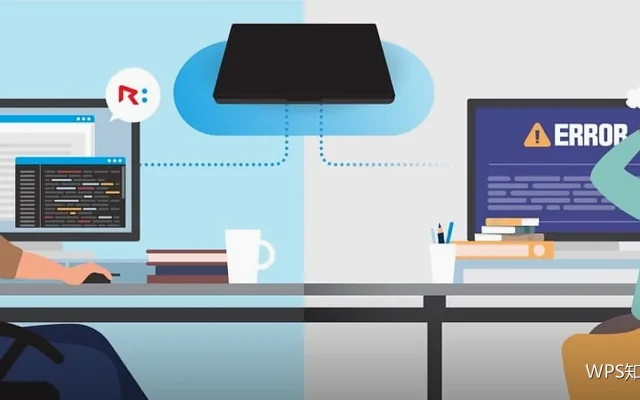
教程类材料的可读性,很大程度上取决于截图是否清楚、重点是否突出。
截图区域的选择
区域截图比全屏截图更实用,能去掉任务栏与其他窗口。保留必要的上下文即可,例如对话框时要带上触发它的按钮。
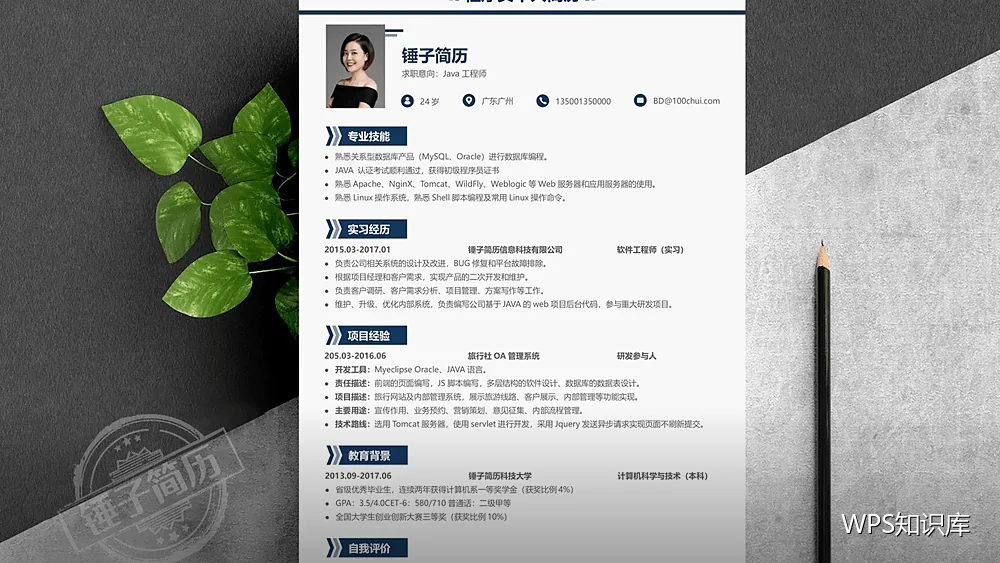
分辨率与缩放
截图尽量保持原始比例,不要放大使用。放大后的截图文字会发虚,读者反而更难辨认。需要突出细节时,重新截一张放大界面的图。
重点区域的放大
对关键按钮或输入框,可以单独截一张局部放大的图,放在主图旁边。主图看位置,局部图看细节,两者配合效果最好。
多图统一尺寸
同一篇教程里的截图宽度保持一致,版面会整齐很多。做法是先确定标准宽度,再逐张调整,高度不必强求一致。
敏感信息遮挡
截图里可能包含姓名、手机号、账号与内部路径。对外发布前必须打码或裁掉,用不透明色块覆盖,半透明覆盖仍可能被看清。
截图与说明的对应
每张截图下方写一句说明,写清这一步在做什么、看到什么结果。用WPS写教程,图与说明一一对应,读者照着做才不容易卡住。
截图工具的基本要求
能选择区域、能连续截图、能简单标注即可,不必追求功能繁多。系统自带工具通常已够用,熟悉快捷键比装新工具更实际。
素材整理
截图按功能与顺序命名,放在对应目录下。写下一份材料时可以直接取用,不必重新截取,长期看能省下大量时间。
常见问题
截图模糊、重点不突出、图与文字对不上、含敏感信息。四类问题分别对应放大使用、未裁剪、未标注与未遮挡,处理动作都很明确。
截图后立刻处理
截完立刻裁剪与标注,趁记忆清楚时一次做完。放到第二天再整理,往往要重新回想当时的重点,效率反而更低。
截图素材按主题归档
把常用截图按功能归档,写新材料时直接取用。用WPS办公,素材积累足够后,教程类材料的准备时间会大幅缩短。
截图与正文的对应关系
每张截图对应正文中的一步,编号写清。用WPS写教程,对应关系明确,读者照着做才不容易漏步或跳步。
交付前的检查
把截图当作材料的一部分检查一遍:清晰度、标注、尺寸与遮挡。用WPS办公,这几项确认之后再交付,教程的可读性会稳定很多。