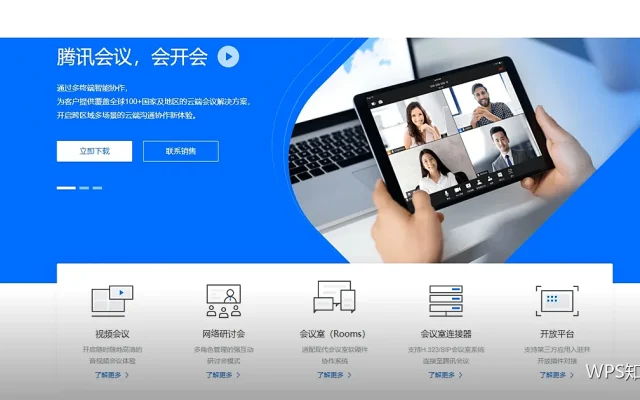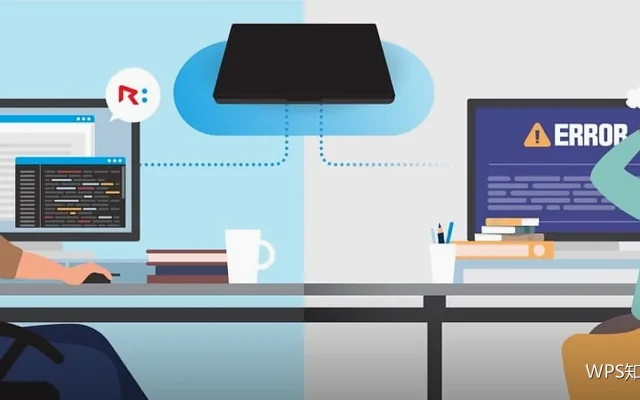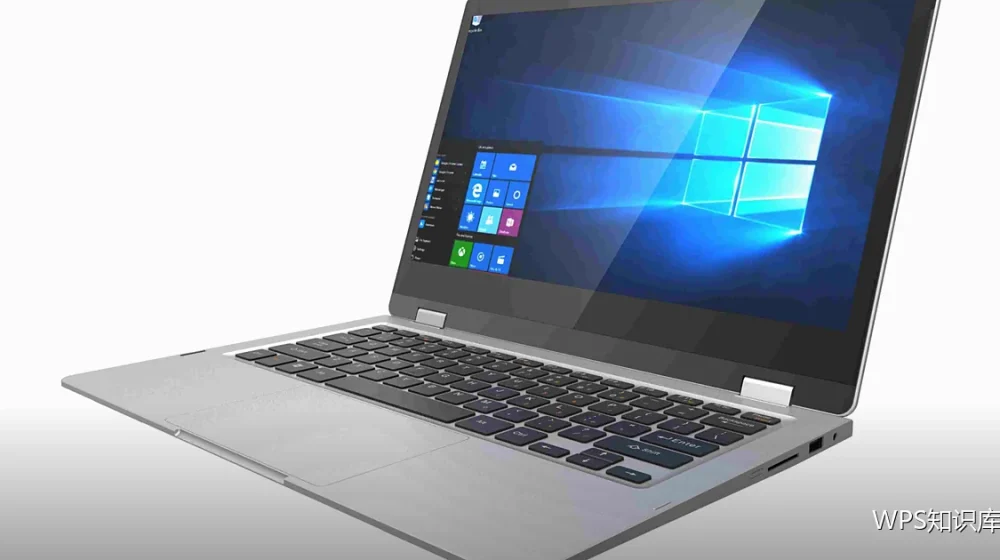
人物被拉长、界面被压扁,这类问题一眼就能看出来,也最影响材料观感。
裁剪与缩放的区别
裁剪去掉图片的一部分内容,缩放改变整体大小。需要去掉多余背景用裁剪,需要适配版面宽度用缩放。混用会导致画面被压扁或留下大量无用区域。
等比缩放的正确操作
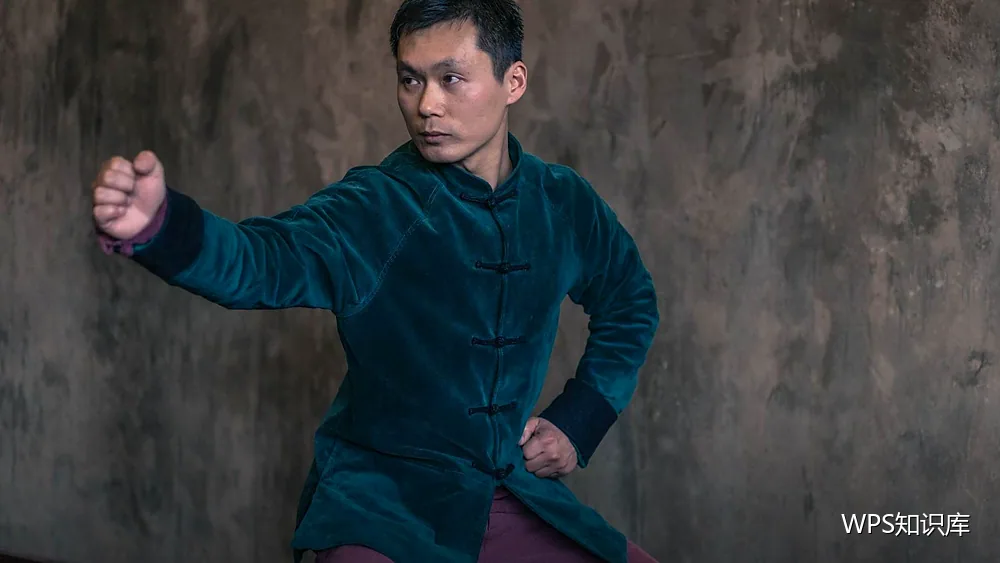
拖动四角的控制点可以保持比例,拖动四边中点只会改变一个方向。需要精确尺寸时,在设置里锁定纵横比再输入数值,比手工拖动可靠。
常用比例的场景
横向宽幅适合截图与风景,方形适合头像与产品图,竖向比例适合手机截图与海报。整份材料使用统一比例,版面会更整齐。
裁剪的构图考虑
把主体放在视觉中心或三分线位置,留出适当的呼吸空间。截图类图片优先保证关键区域完整,宁可多留一点,也不要切掉重要信息。
裁剪成形状
把图片裁成圆形或圆角矩形,常用于头像与卡片式排版。裁成形状后仍可调整裁剪范围,把要突出的部分移到中心位置。
恢复原图的做法
裁剪是可逆的,重新进入裁剪状态调整即可。但若已替换原始图片则无法恢复,因此重要素材建议保留未裁剪的版本。
批量统一比例
同一组图片统一比例后并排摆放,观感会整齐很多。做法是先确定标准比例,再逐张裁剪。用WPS办公,批量统一是提升版面质量最快的动作。
常见问题
图片变形、主体被裁掉、同类图片比例不一、裁剪后分辨率不足。四类问题分别对应未等比缩放、裁剪范围过大、未统一标准与原图尺寸不足。
检查方式
把图片放大到百分之一百查看,变形与像素不足会明显暴露。定稿前翻一遍含图的页面,用放大方式检查一次,问题基本都能发现。
裁剪前先想清用途
用于封面、正文插图与图标的图片,所需比例完全不同。裁剪前先确认用途,能避免裁完发现比例不合适又要重做。
保留原始素材
裁剪后的图片另存副本,原图保留在素材库里。用WPS处理图文材料,原图在手,后续更换版面时有充分的调整余地。
把处理习惯固定下来
顺序是裁剪构图、等比缩放、统一比例、必要时压缩。用WPS处理图文材料,习惯固定之后,处理图片的速度与质量都会稳定。