本文目录
几个人各写一部分,合起来格式五花八门。统一格式如果靠手工,会非常痛苦。
第一步:清除手工格式
全选内容清除格式,把手工设置的字体、字号与颜色去掉。这一步是基础,否则样式与手工格式混在一起,改样式时只有一部分内容跟随。
第二步:统一套用样式
标题各级与正文分别套用样式,全篇格式立刻统一。样式里包含行距与缩进,套用之后段落格式也一并规范,不必逐段调整。
第三步:统一表格格式
表头加粗并加浅底纹,数字右对齐、文字左对齐、表头居中。表格数量多时,先调好一张作为样板,其余照着设置,效率最高。
第四步:统一图表风格
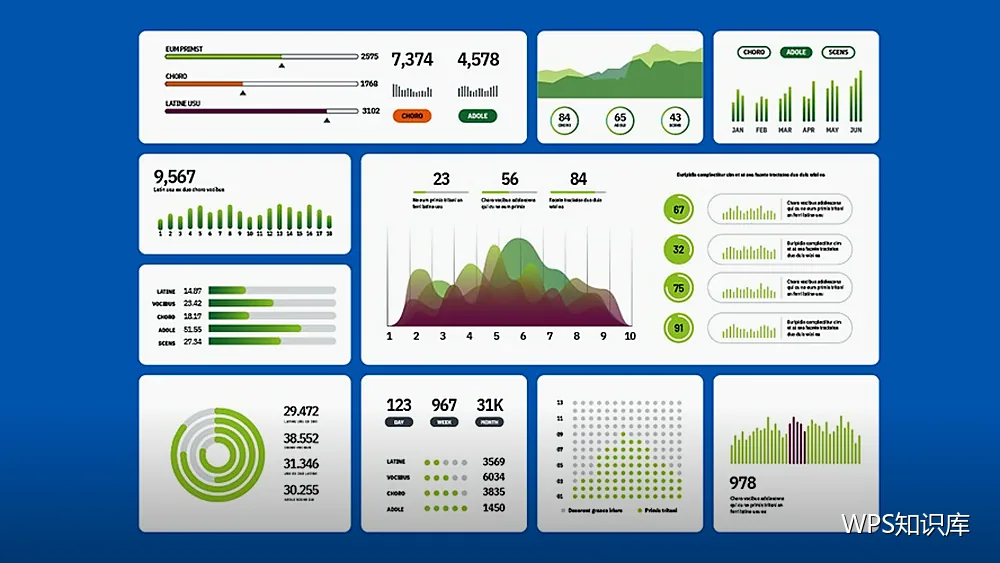
图表宽度、配色与字号保持一致,用图表模板复用最省事。同一份材料里的图表风格统一,放在一起看才协调,也更显专业。
第五步:统一标点与数字
中文标点统一使用全角,数字使用半角,金额加千分位,百分比保留一位小数。用查找替换批量处理一次,整份材料的规范度立刻提升。
检查方式
缩小视图看整体疏密,再抽查标题层级、表格与图表。让一位没参与编写的同事通读一遍,他能发现编写者习以为常的不一致之处。
常见问题
样式套不上、空行过多、页码与目录不连续。三者分别对应手工格式未清理、用空行制造间距与分节设置被改动。
先定样式再动手改
把标题、正文、图表说明的样式确认清楚再开始统一。用WPS办公,目标明确时操作会快很多,也避免反复调整。
检查时按类型抽查
标题、段落、表格、图表各抽查几处,比全篇通读更容易发现问题。用WPS办公,分类抽查是高效率的检查方式。
把统一结果留档
统一完成后另存一份定稿版本,注明日期。需要回溯改动时,有版本可查,也便于说明处理过程。
统一格式与控制篇幅同步做
格式统一后篇幅可能变化,顺手核对页数与字数。用WPS办公,两件事一起完成能避免来回调整。
统一之后立刻自查
抽查标题、表格与图表各一处,确认格式一致。用WPS办公,自查比事后被指出问题体面得多。
小结
统一格式的顺序是清格式、套样式、调表格图表、统一标点。用WPS办公,按这个顺序处理,多人稿件也能像出自一人之手。